Выгрузки отчетов из Яндекс Метрики для сверок
Для качественной оптимизации кампании необходимо получать отчет с основными показателями. Данные отчеты настраиваются в тот момент, когда аккаунт-менеджер сообщил, что рекламная кампания запущена. Если по каким-то причинам выгрузка была не вовремя настроена, то необходимо предоставить аккаунт- менеджеру статистику за предыдущий период. Если в рамках одного рекламодателя запущено несколько рекламных кампаний, то необходимо формировать выгрузку отчетов раздельно по каждой метке.
1. Выгрузка стандартного отчета
Пошаговая инструкция:
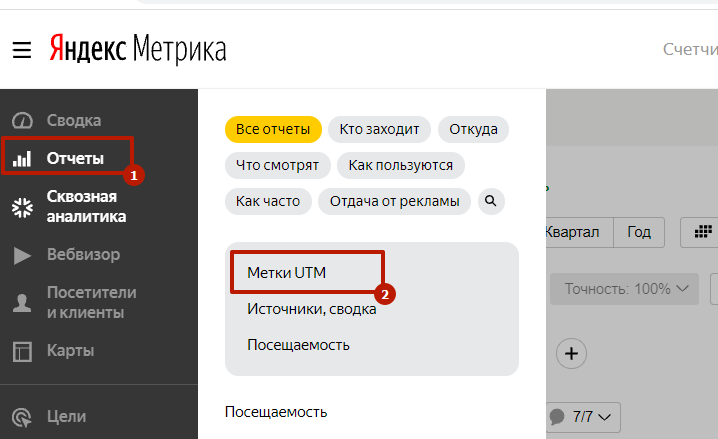
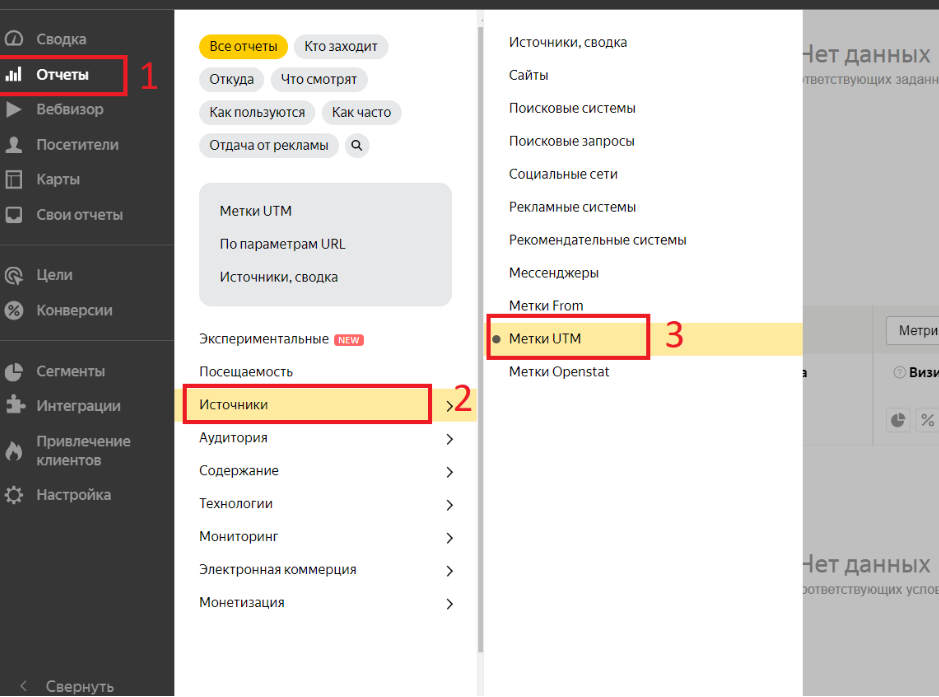
- Переходим в «Отчеты», выбираем раздел «Метки UTM»:
- Далее опускаемся под график и нажимаем на раздел «Метрики», где выбираем необходимые показатели: Визиты, Посетители, Отказы, Глубина просмотра, Время на сайте, Роботность:

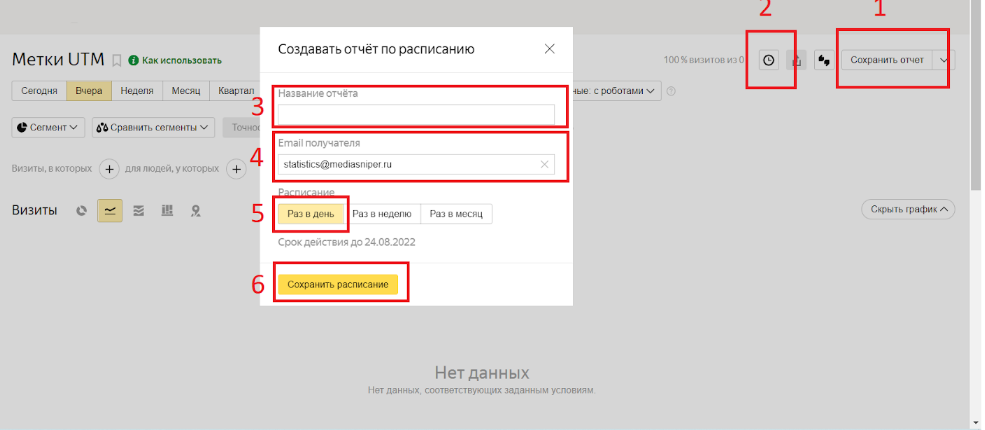
- После чего поднимаемся выше, нажимаем на значок "Часы"

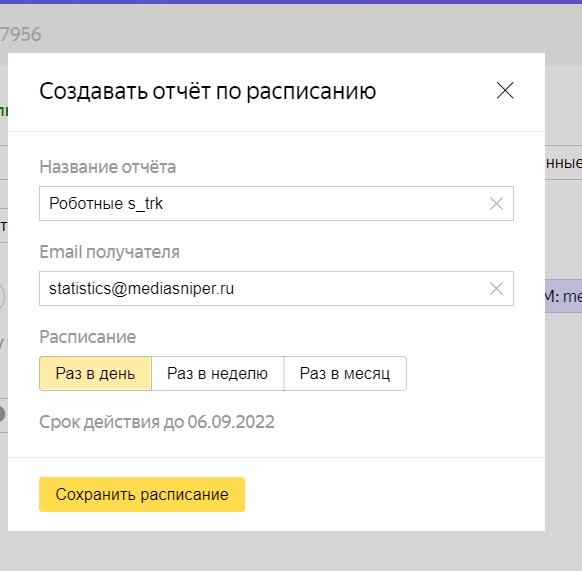
В открывшемся окне заполните поля:
- Название отчета.
- Email получателя. Вы можете указать несколько адресов через запятую.
Выберите расписание, по которому будет подготавливаться отчет:
- ежедневно — отчет будет подготавливаться на протяжении двух месяцев в начале дня;
- раз в неделю — отчет будет подготавливаться на протяжении шести месяцев по понедельникам;
- раз в месяц — отчет будет подготавливаться на протяжении 12 месяцев первого числа каждого месяца.
После выбора одного из вариантов под переключателем отобразится дата завершения периода, в течение которого вы будете получать отчет. Вы можете продлить этот период.
Нажмите кнопку Сохранить расписание. Отчет будет готов через некоторое время.
2. Выгрузка отчета с регулярным выражением s_trk
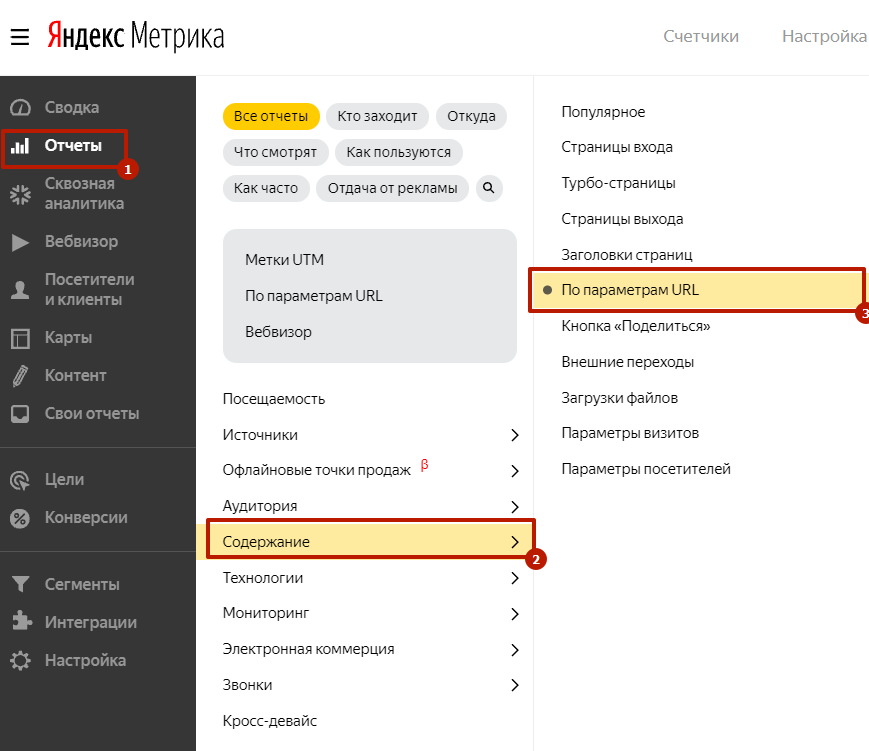
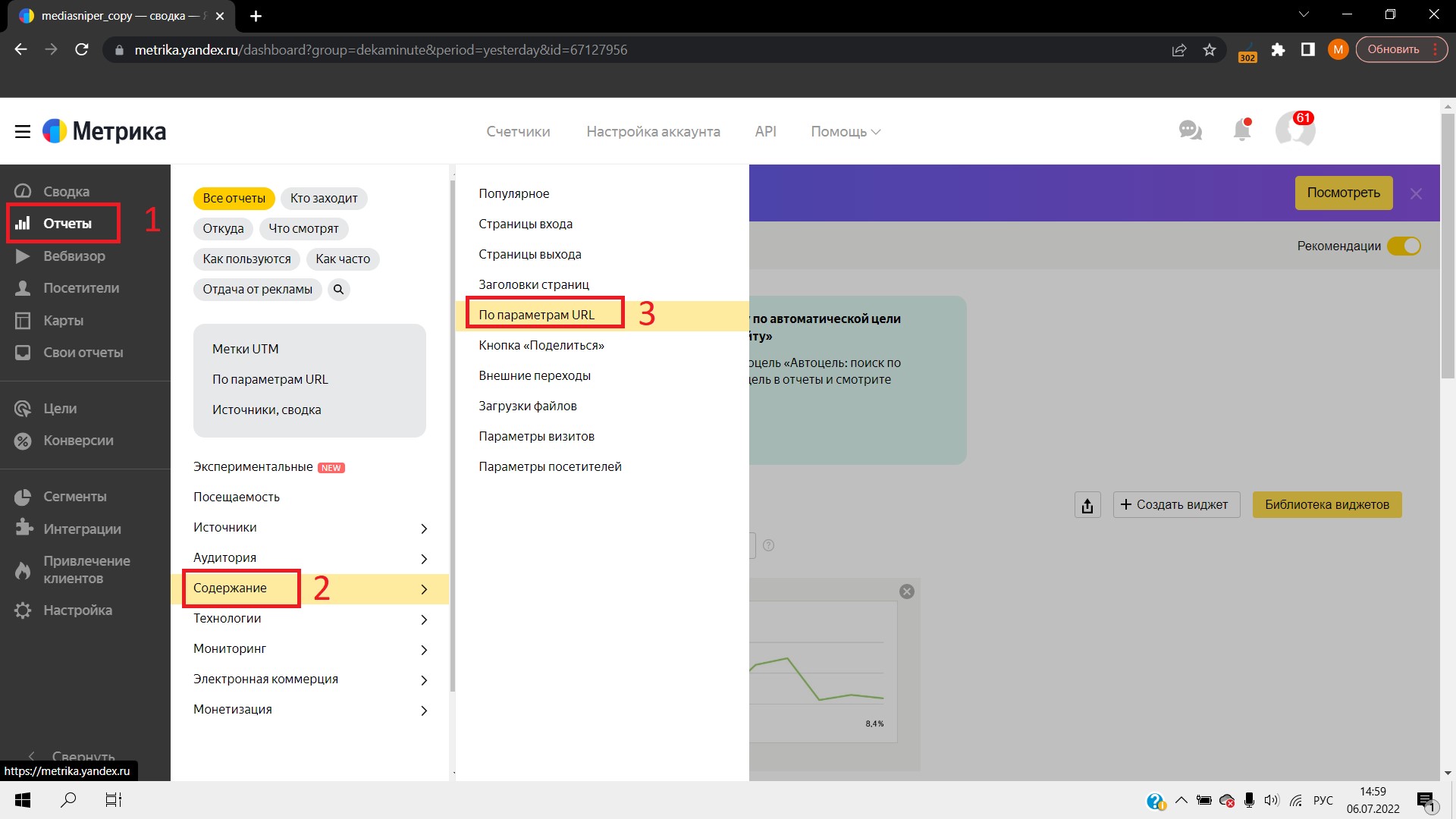
Переходим в «Отчеты», выбираем «Содержание», далее выбираем «По параметрам URL»:
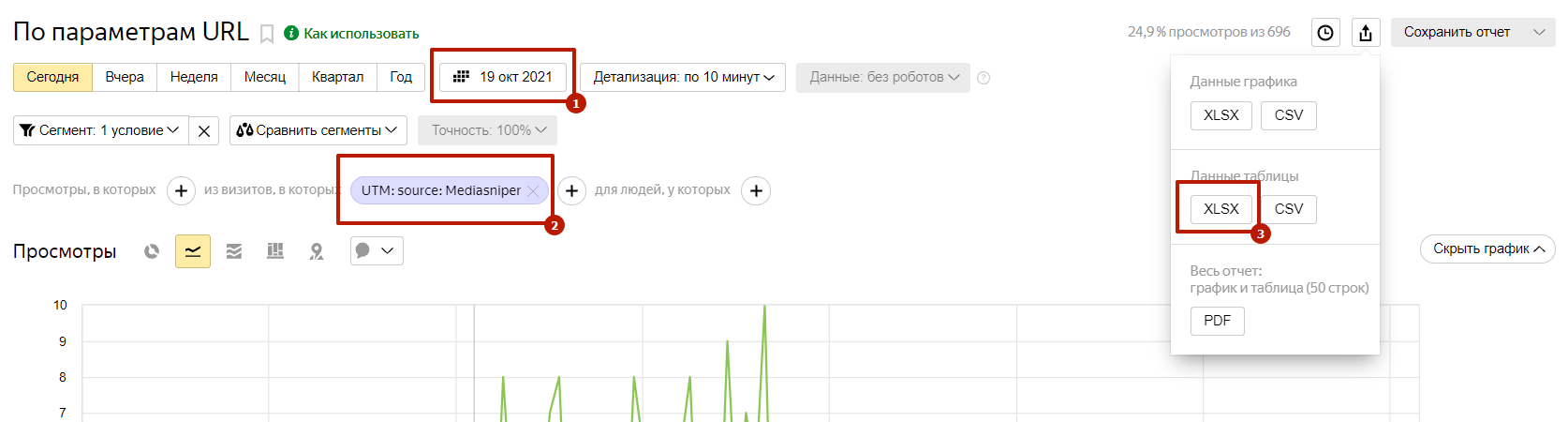
 Далее выбираем нужную дату, источник и выгружаем данные в XLSX:
3. Выгрузки по рефереру и домену реферера
- Нажимаем на «Отчеты», далее - «Источники», далее - «Метки UTM»
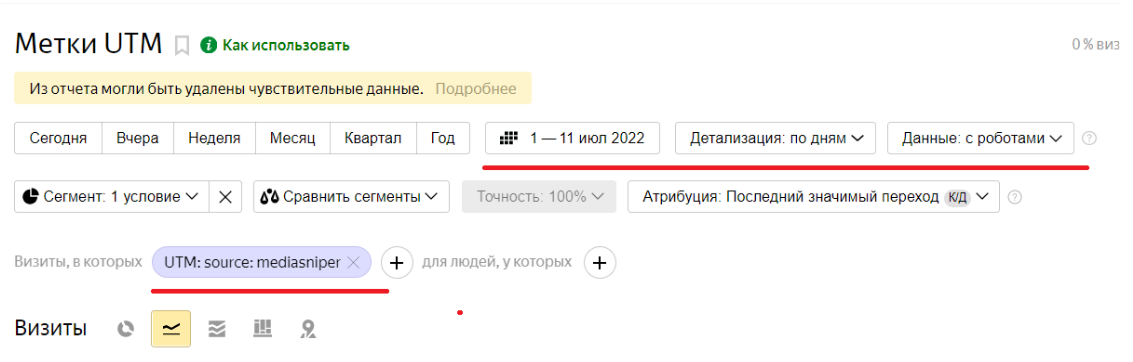
- В появившемся отчете выбираем нужный период, детализацию по дням, данные с роботами. Также вносим UTM-метки нашего источника: UTM source, UTM Medium, UTM Campaign и тд (если есть).
- Скроллим вниз, и обязательно выбираем «линейный список», а также через «группировки» добавляем следующие параметры: Реферер, Домене реферера, Тип устройства

- Готово. Отчет создан. Для создания автовыгрузки этого отчета необходимо поменять период на «вчера», затем нажать на «Сохранить отчет» - значок «Часы» - ввести название, email-получателя и расписание.
4. Выгрузка отчета с роботным выражением s_trk
Переходим в «Отчеты», выбираем «Содержание», далее выбираем «По параметрам URL»:
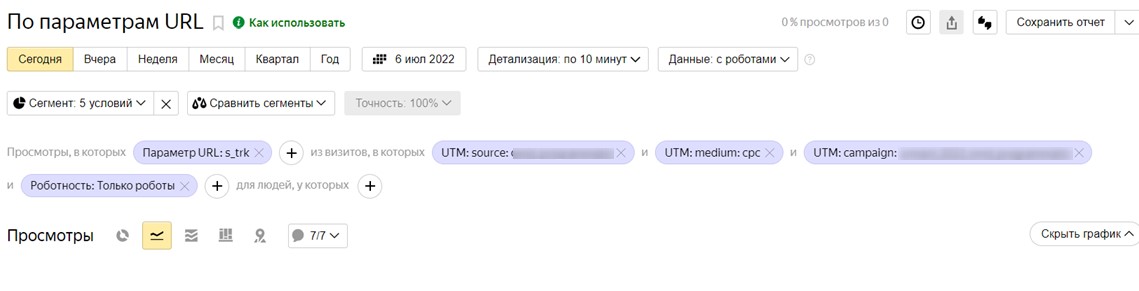
В появившемся отчете выбираем:
- Дата: строго сегодняшний день
- Детализация: по часам
- Данные: с роботами
- Просмотры, в которых: Параметр URL: s_trk
Из визитов, в которых:
- Utm: source:
- Utm: medium:
- Utm: campaign:
- Роботность: только роботные
 Для создания автовыгрузки на почту необходимо нажать на часы:
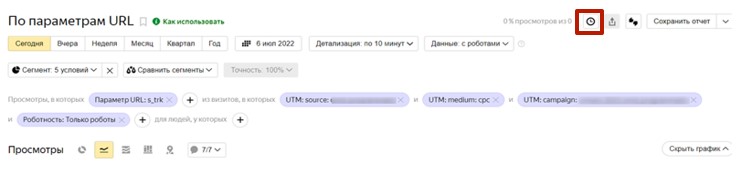 В появившемся окне указываем почту и периодичность отправки: