Баннеры Google Web Designer. Требования для Mediasniper
Создание HTML-баннера в Google Web Designer
Реклама, распространяемая в информационно-телекоммуникационной сети "Интернет", за исключением рекламы, размещенной в телепрограммах и телепередачах, радиопрограммах и радиопередачах, распространяемых в информационно-телекоммуникационной сети "Интернет", должна содержать пометку "реклама", а также указание на рекламодателя такой рекламы и (или) сайт, страницу сайта в информационно-телекоммуникационной сети "Интернет", содержащие информацию о рекламодателе такой рекламы.
Примеры правильной маркировки: Реклама. ООО “Ромашка” Реклама. romashka.ru Реклама. ООО “Ромашка”. romashka.ru
Маркировки необходимо указывать на каждом кадре баннера и на всем протяжении видео-ролика. Дисклеймер не заменяет маркировку. Маркировка должна быть читабельна.
Для создания рекламного баннера в программе Google Web Designer необходимо выполнить следующие шаги:
- Запустить программу Google Web Designer;
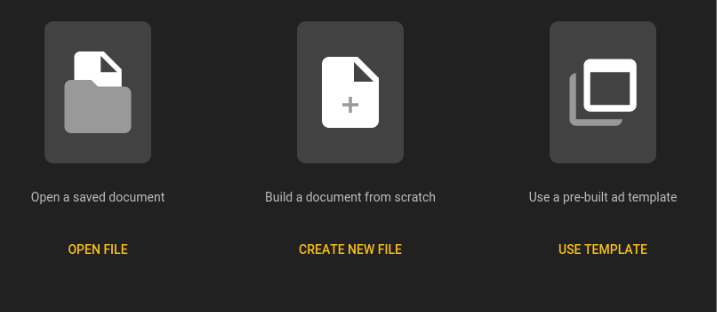
- В появившемся окне выбрать пункт Create new file;
- В следующем окне в разделе Ads в списке необходимо выбрать тип баннера Banner, заполнить поле Name, согласно требованиям из раздела Общие требования. Также нужно выбрать размерность баннера в выпадающем списке Dimensions.
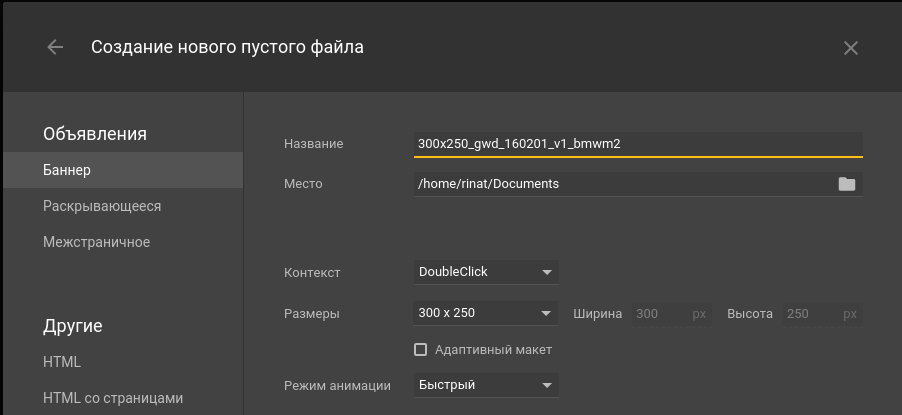
- Нажать на кнопку ОК
- Добавить требуемый контент баннера согласно дизайну
Для добавления возможности клика по баннеру нужно выполнить следующие действия:
- В разделе Events необходимо нажать на пиктограмму добавления нового события;

- В появившемся окне в пункте Target необходимо выбрать пункт document.body
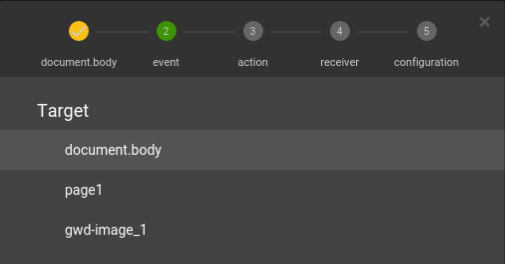
- В пункте Event выбрать элемент Mouse, а затем Click
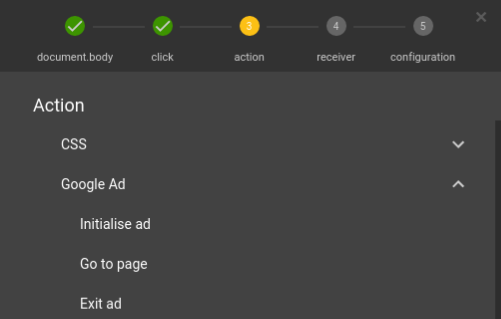
- В пункте Action выбрать Google Ad, затем Exit Ad
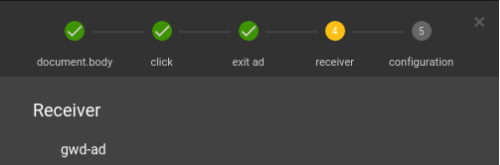
- В пункте Receiver выбрать gwd-ad
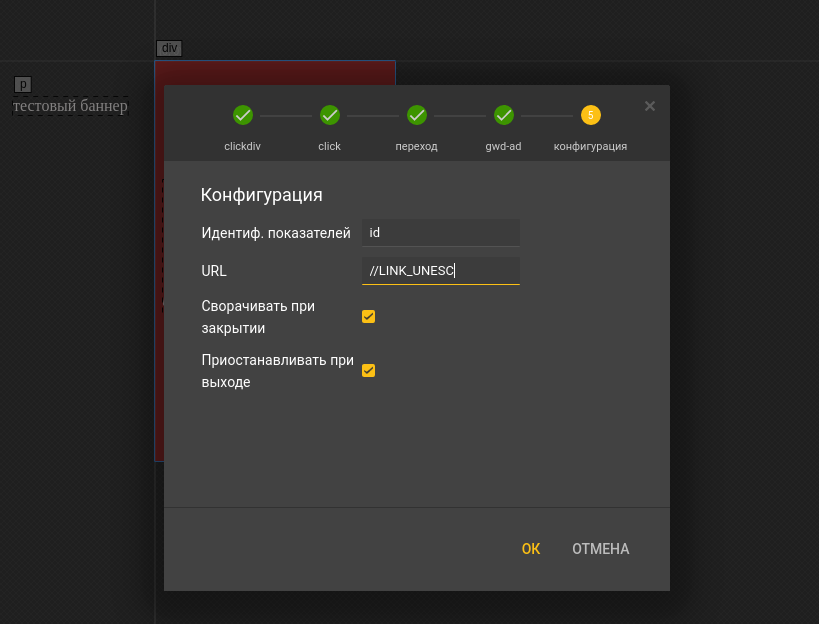
- В пункте Конфигурация заполнить поля Идентиф. показателей, URL и выбрать чекбоксы Сворачивать при закрытии, Приостанавливать при выходе. Затем нажать на кнопку ОК.
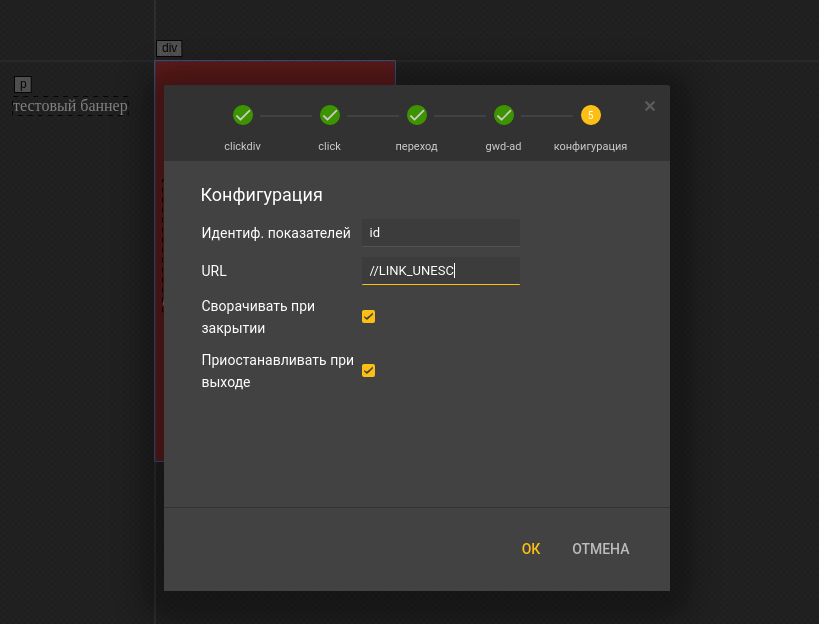
Поле URL необходимо заполнить строго значением LINK_UNESC. См. скриншот ниже
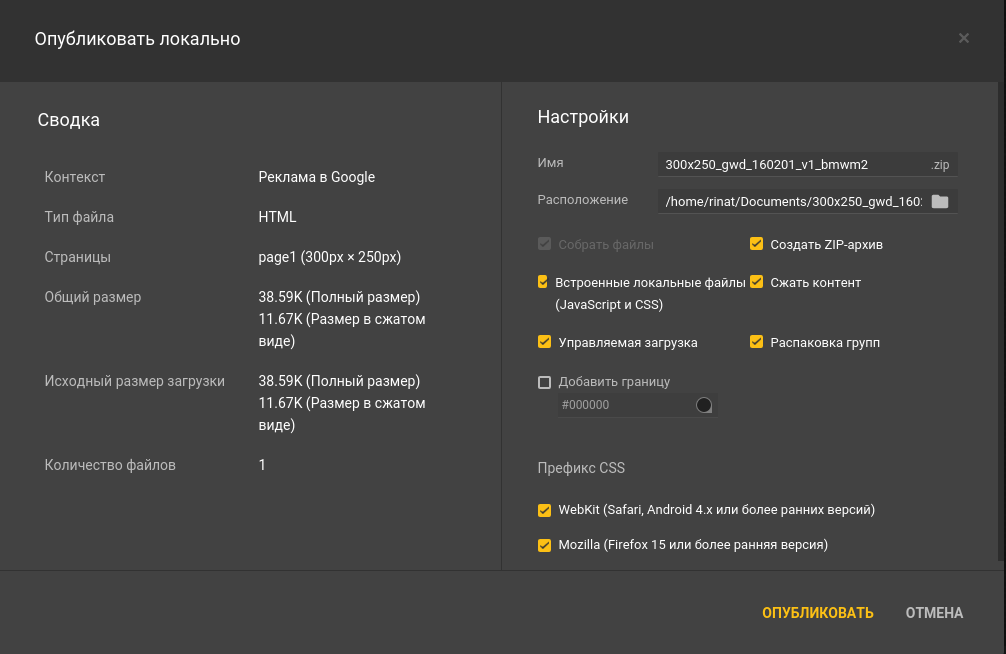
- Для публикации баннера нужно нажать на кнопку Publish и в выпадающем списке выбрать Publish locally.

- В появившемся окне нужно все оставить без изменений и нажать на кнопку Publish.