Баннеры Adobe Animate. Требования для Mediasniper
Реклама, распространяемая в информационно-телекоммуникационной сети "Интернет", за исключением рекламы, размещенной в телепрограммах и телепередачах, радиопрограммах и радиопередачах, распространяемых в информационно-телекоммуникационной сети "Интернет", должна содержать пометку "реклама", а также указание на рекламодателя такой рекламы и (или) сайт, страницу сайта в информационно-телекоммуникационной сети "Интернет", содержащие информацию о рекламодателе такой рекламы.
Примеры правильной маркировки: Реклама. ООО “Ромашка” Реклама. romashka.ru Реклама. ООО “Ромашка”. romashka.ru
Маркировки необходимо указывать на каждом кадре баннера и на всем протяжении видео-ролика. Дисклеймер не заменяет маркировку. Маркировка должна быть читабельна.
Оптимально предоставить креативы за 1 рабочую неделю до старта размещения. Это необходимо сделать, т.к. все материалы проходят двухэтапную проверку:
-техническая модерация на стороне MediaSniper, проверка на соответствие ТТ. Срок зависит от сложности и количества креативов, в среднем 1-2 рабочих дня -модерация SSP, до 3х рабочих дней.
Если креативы сделаны не по ТТ или представлены ссылками сторонних систем, то сроки обсуждаются индивидуально с участием технических специалистов.
Создание HTML-баннера в Adobe Animate
Для создания рекламного баннера в программе Adobe Animate необходимо выполнить следующие шаги:
- Запустить программу Adobe Animate;
- В верхнем меню выбрать пункт создания нового файла: File -> New;
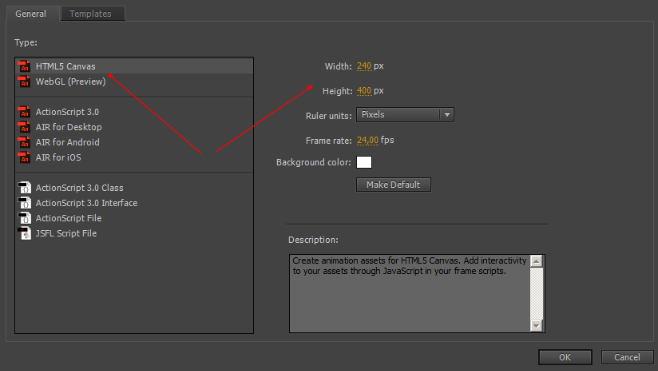
- В появившемся окне во вкладке General в поле Type выбрать тип шаблона рекламного баннера. Предпочтительно выбрать тип HTML5 Canvas;
- Затем необходимо задать размер баннера, задав значение ширины
widthи высотыheightбаннера в правой части окна;
- Далее необходимо добавить на рабочую область баннера требуемый контент, согласно дизайну баннера.
Для добавления возможности клика по баннеру нужно выполнить следующие действия:
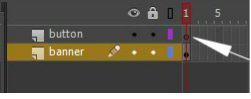
- Добавить отдельный слой для кнопки, нажав на пиктограмму добавления нового слоя;

- На панели слоев выбрать самый верхний слой
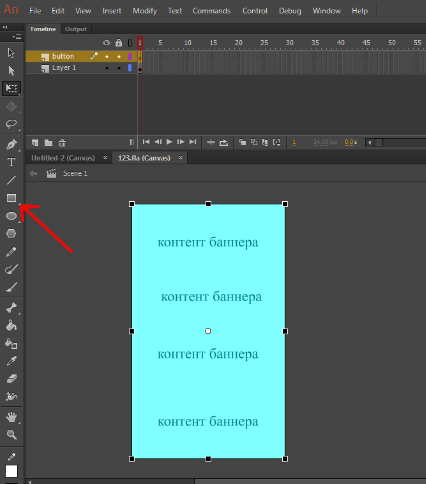
- На панели инструментов выбрать прямоугольник (указано стрелочкой) и поместить на рабочую область баннера.
- Затем задать ширину и высоту элемента, равную ширине и высоте баннера. Также необходимо указать координаты элемента X=0 и Y=0;

-
Выделить прямоугольник и нажать на кнопку F8;
-
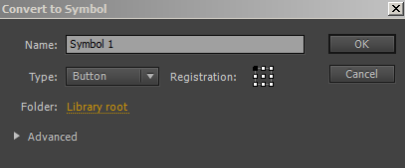
В появившемся окне необходимо задать тип элемента Button (поле Type) и нажать ОК;
- В основном окне в панели Properties в поле Instance Name необходимо задать имя добавленному элементу: ad_exit_button.

- Двойной клик по прямоугольнику. Во вкладке Timeline нажать левой клавишей мыши на кадр Up и, не отпуская кнопку перетащить кадр на Hit.

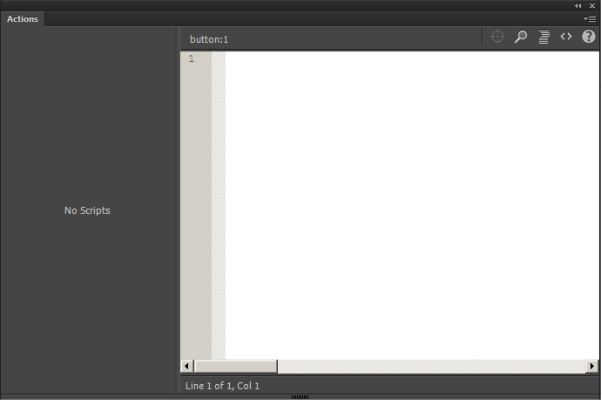
- Выйти на основную сцену баннера, кликом выделить кнопку ad_exit_button и нажать F9. Откроется панель Actions.
-
Нажать на пиктограмму Code Snippets
-
В появившемся окне необходимо выбрать двойным кликом HTML5 Canvas -> Actions -> Click to Go to Web Page.
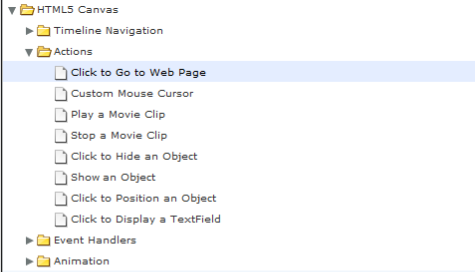
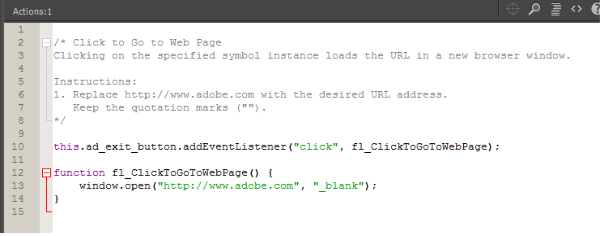
- В появившемся окне нужно удалить комментарии к коду. В функции fl_ClickToGoToWebPage() в команде window.open необходимо изменить адрес на adlink. Adlink должен быть строго без кавычек

-
Закрыть панель Actions. В меню нажать File - Publish Settings.
-
Нажать на кнопку Publish и затем кнопку OK.
-
Передать все сгенерированные программой файлы в zip архиве.